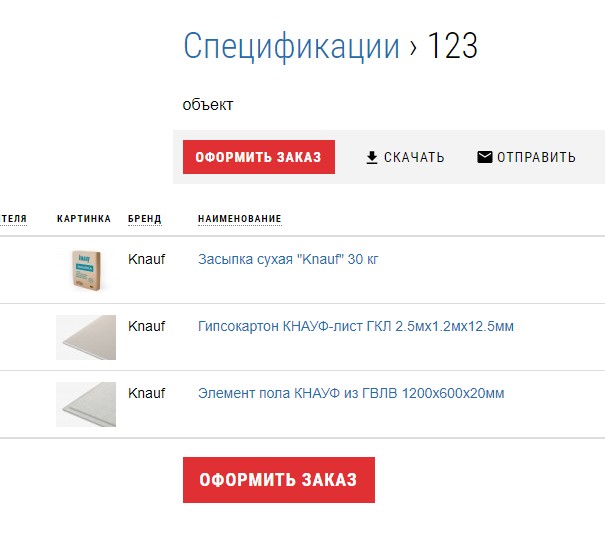
Спецификация
Спецификация нужна в процессе работы с отдельным проектом, сметой, клиентом на стадии, когда список товаров прорабатывается, но еще не утвержден окончательно. Когда он утвержден, спецификация оформляется как Заказ, и начинается этап оплаты/поставки. Также удобно сохранять свой регулярный ассортимент в качестве отдельной спецификации. Это поможет быстро оформить очередной заказ при наступлении необходимости. Во разделе Спецификации есть четыре вкладки с разными типами спецификаций:
Мои спецификации — это рабочие спецификации пользователя (именно этот список выпадает в карточке товара и в корзине при нажатии на кнопку «В спецификацию»
Компания — это рабочие спецификации других пользователей компании, к которой назначен текущий пользователь.
Рекомендуемые — это спецификации, которые рекомендованы менеджерами компании продавца.
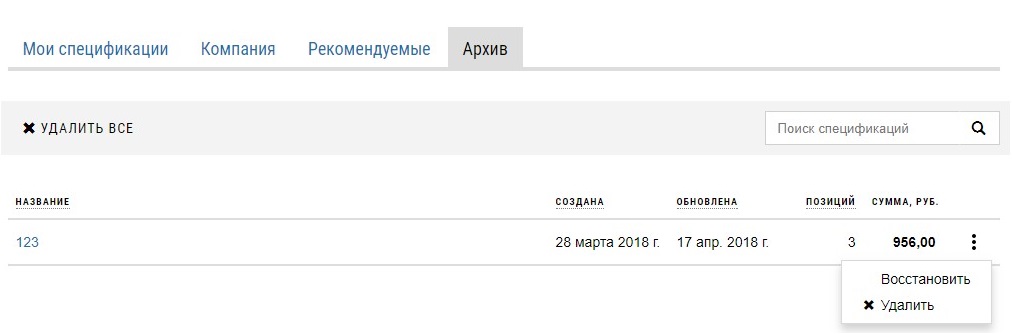
Архив — это бывшие рабочие спецификации пользователя, которые уже не отображаются в списке «Мои спецификации», но могут быть восстановлены из архива, если потребуются в будущем.
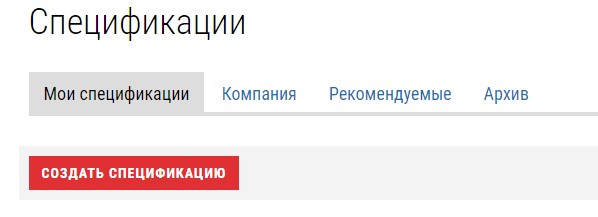
Вверху спецификации есть панель с основными действиями:
Оформить заказ — создание заказа в соответсвии со спецификацией
Скачать — скачать файл спецификации в Excel
Отправить — отправить файл спецификации в Excel на email
Распечатать — распечатать таблицу с товарами спецификации
Создание спецификации
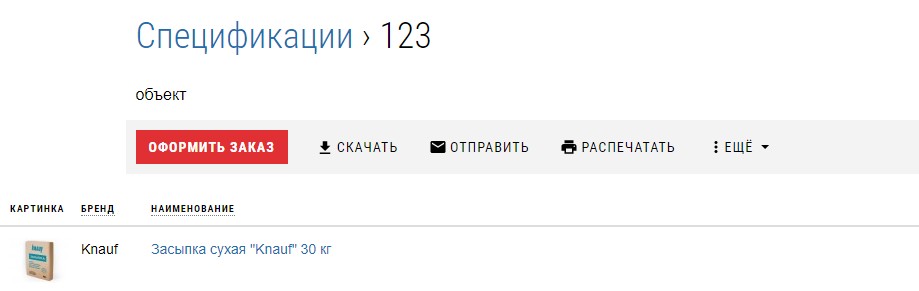
Самый простой способ создания новой спецификации состоит из трех простых шагов:
1) Зайти на вкладку «Спецификации» в Главном верхнем меню.
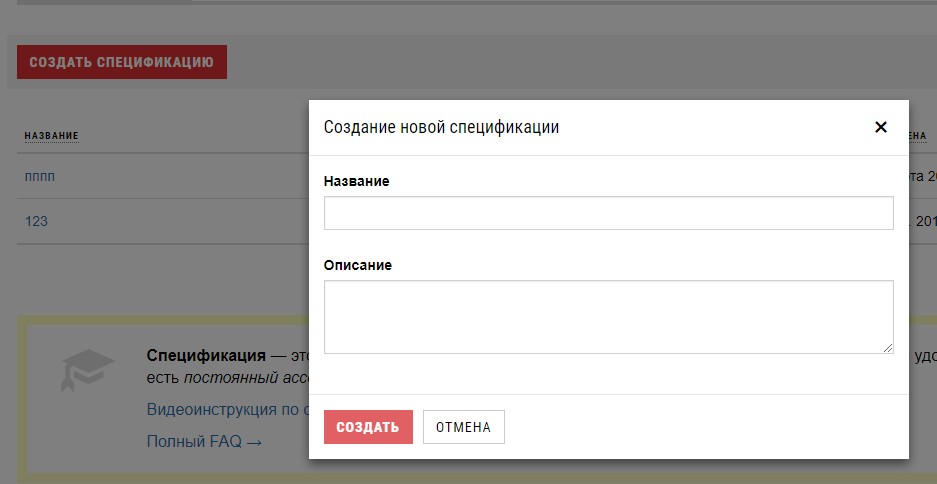
2) Нажать на кнопку «Создать спецификацию».
3)Заполнить поля «Название» (в произвольном формате) и «Описание» (не обязательно к заполнению). Нажать внизу окошка кнопку «Создать».
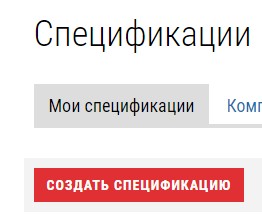
Создание спецификации через карточку товара
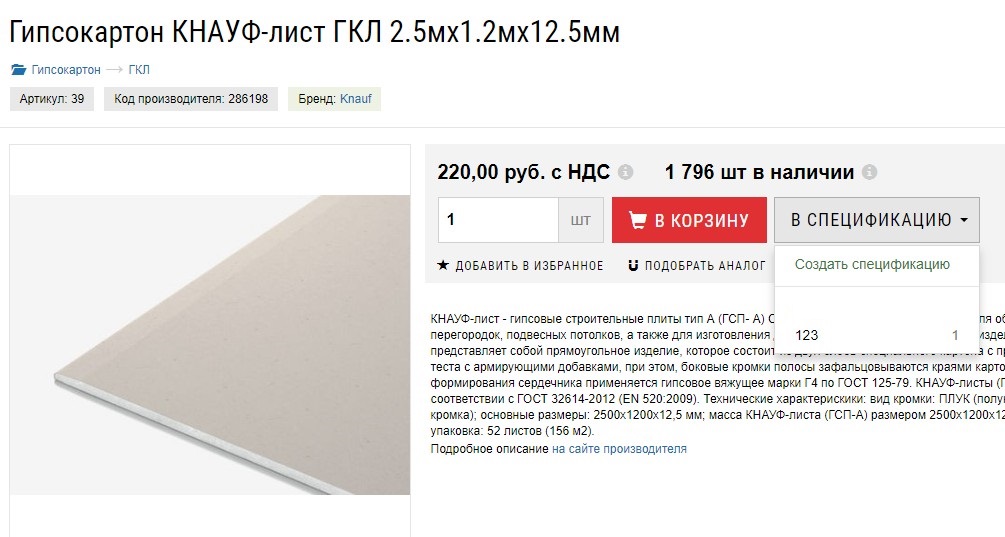
Также вы можете создать спецификацию через карточку товара:
1) Откройте любую карточку товара
2) Нажмите на кнопку «В спецификацию»
3) В выпадающем списке выберите «Создать спецификацию»
Создание спецификации через корзину
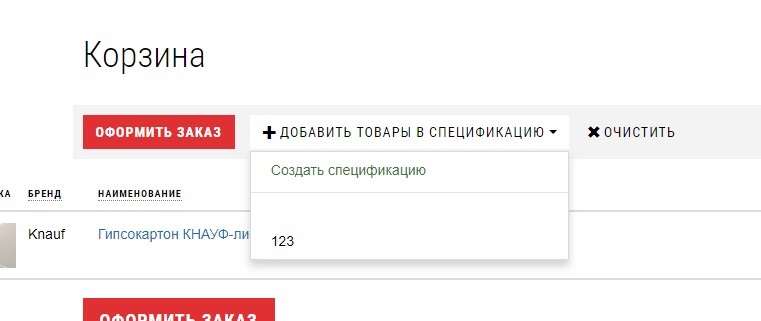
Вы можете отправить текущее содержимое вашей корзины во вновь созданную спецификацию. Для этого:
1) Зайдите на вкладку «Корзина» в Главном верхнем меню.
2) Нажмите кнопку «Добавить товары в спецификацию».
3) Из раскрывающегося списка выберите «Создать спецификацию».
4) Заполните поля «Название» и «Описание» новой спецификации. Нажмите внизу окошка кнопку «Создать».
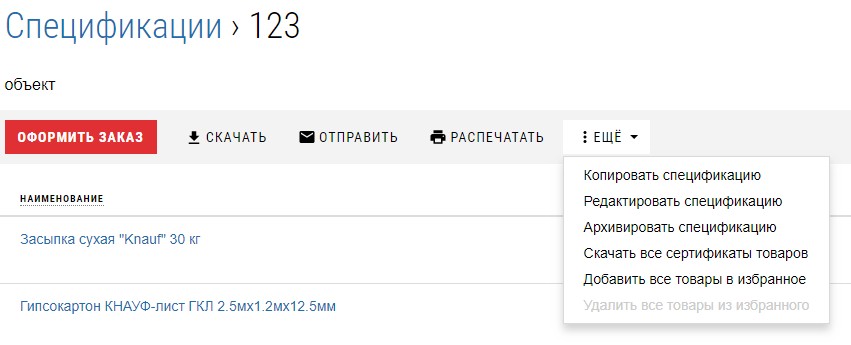
Отправка спецификации в архив
Восстановление спецификаций из архива или окончательное удаление
Оформление заказа из спецификации
Любую из Ваших спецификаций можно оформить в качестве отдельного заказа. Для этого:
1) Зайти на вкладку «Спецификации» в Главном верхнем меню.
2) Нажать на кнопку «Оформить заказ».
3)Выбрать один из возможных адресов доставки или прописать любой другой.
4)Еще раз нажить красную кнопку «Оформить заказ» внизу всплывающей формы.
5)Вновь созданному заказу присваивается статус «Новый», и он отправляется Вашему менеджеру для выставления документов (его контакты всегда можно найти в своем Профиле - Данные о компании).